Aplicação ADF Mobile
Oracle ADF Mobile é a plataforma de desenvolvimento de aplicativo que permite a criação de aplicações multi-funcionais para dispositivos Apple iOS e Google Android a partir de uma única fonte, usando a abordagem de desenvolvimento declarativa. As aplicações rodam nativamente nos dispositivos móveis.
Faça o download do aplicativo de amostra – CurrencyConvertorMobileApp.zip – que utiliza o web service de conversão de moeda do webservicex.net para mostrar a taxa de conversão entre duas moedas que escolhemos.
Crie um novo Mobile Application (ADF). Defina Application Name para CurrencyConvertorMobileApp e Application Package Prefix para br.com.waslleysouza, clique em Finish.
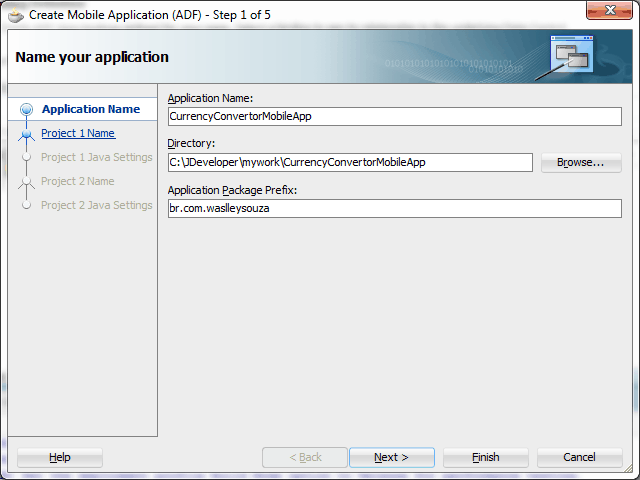
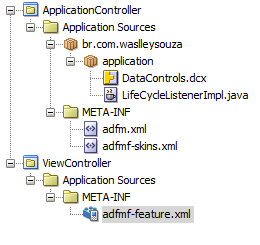
Agora, temos uma aplicação com dois projetos, ApplicationController que contêm arquivos de configuração para descrever os metadados da aplicação ADF Mobile, e ViewController que abrigará os recursos das funcionalidades do aplicativo.
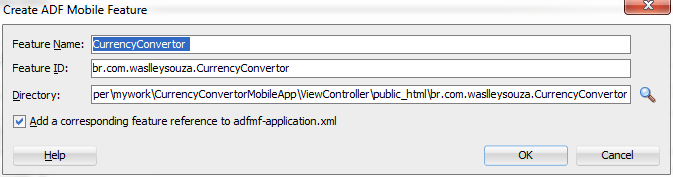
Vá para a seção Features de adfmf-feature.xml e clique no ícone de adição verde para adicionar um novo recurso. Defina Feature Name para CurrencyConvertor e clique em OK.
Vá para a guia Content, clique no ícone de adição verde do campo File e selecione Task Flow.
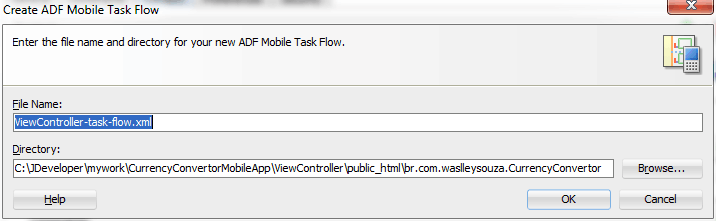
Na caixa de diálogo Create ADF Mobile Task Flow, clique em OK.
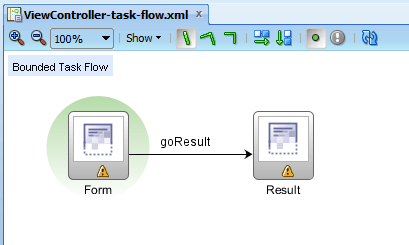
Arraste dois componentes View do Component Palette e solte-os dentro do Task Flow.
Chame-os de Form e Result.
Clique duas vezes no Form View, marque a opção Header e clique em OK para criar a página.

Selecione o outputText e defina a propriedade Valor para Currency Convertor.
Adicione o código abaixo na página.
<amx:panelFormLayout id="pfl1">
  <amx:selectOneChoice label="From Currency" id="soc1" value="#{pageFlowScope.fromCurrency}">
    <amx:selectItem id="si1" label="----" value=""/>
    <amx:selectItem id="si2" label="Brazilian Real" value="BRL"/>
    <amx:selectItem id="si3" label="U.S. Dolar" value="USD"/>
    <amx:selectItem id="si4" label="Euro" value="EUR"/>
  </amx:selectOneChoice>

  <amx:selectOneChoice label="To Currency" id="soc2" value="#{pageFlowScope.toCurrency}">
    <amx:selectItem id="si5" label="----" value=""/>
    <amx:selectItem id="si6" label="Brazilian Real" value="BRL"/>
    <amx:selectItem id="si7" label="U.S. Dolar" value="USD"/>
    <amx:selectItem id="si8" label="Euro" value="EUR"/>
  </amx:selectOneChoice>
</amx:panelFormLayout>

<amx:commandButton text="Currency Convertor" id="cb2" action="goResult"/>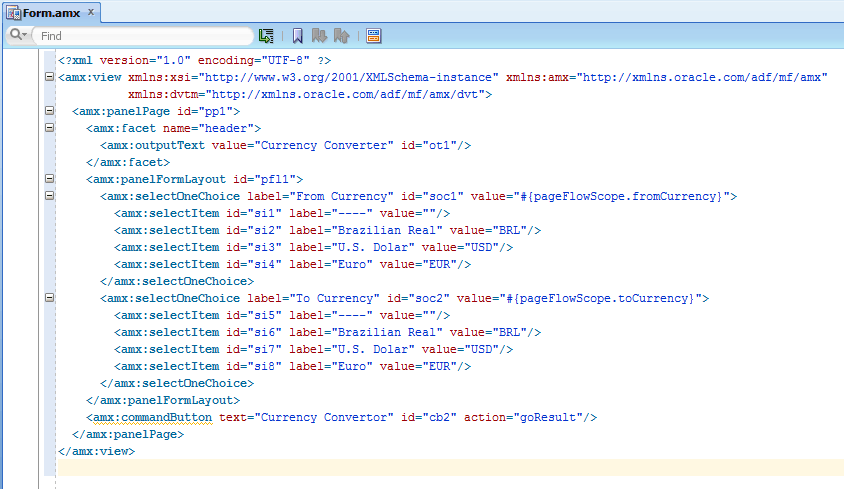
Volte para o Task Flow, clique duas vezes no Result View, marque a opção Header e clique em OK para criar a página.
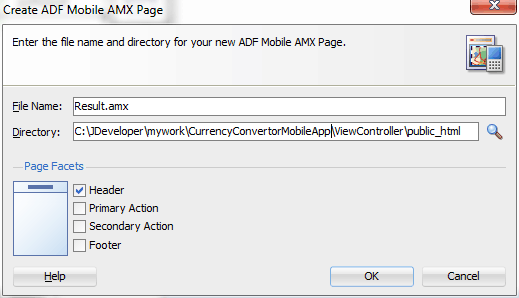
Selecione o outputText e defina a propriedade Value para Currency Convertor.
Adicione um componente para comunicar com o web service. Vá até File | New | Business Tier | Data Controls, selecione Web Service Data Control (SOAP/REST) e clique em OK. Defina Name para CurrencyConvertor e URL para http://www.webservicex.net/CurrencyConvertor.asmx?WSDL, e clique em Next.

Selecione o CurrencyConvertorSoap, e clique em Finish.

Vá até o painél Data Controls e expanda o CurrencyConvertor data control.
Arraste o Double – que representa o resultado do web service – para o Panel Page do painél Structure e solte como um ADF Mobile Output Text.

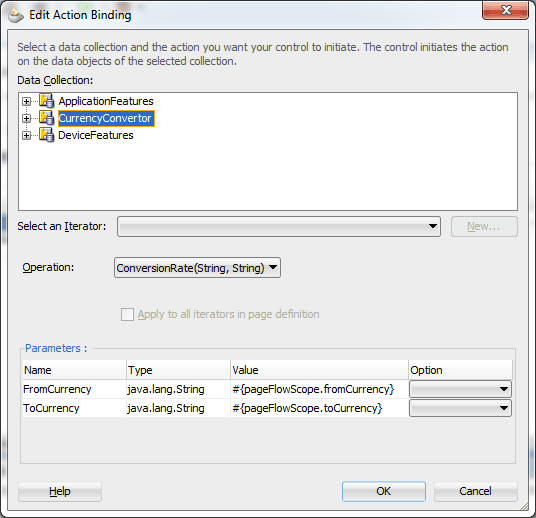
Na caixa de diálogo Edit Action Binding, defina o valor de FromCurrency para #{pageFlowScope.fromCurrency} e o valor de ToCurrency para #{pageFlowScope.toCurrency}.
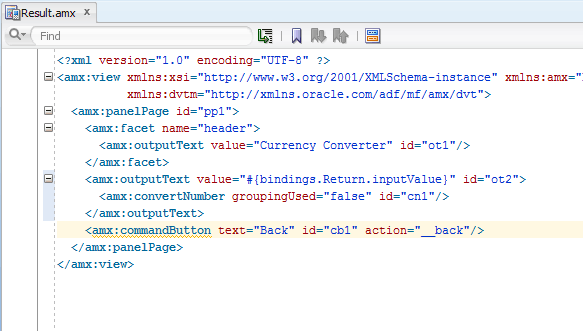
Adicione um commandButton, defina a propriedade Action para __back e a propriedade Text para Back. __back é uma função especial que permite voltar para a página visitada anteriormente.
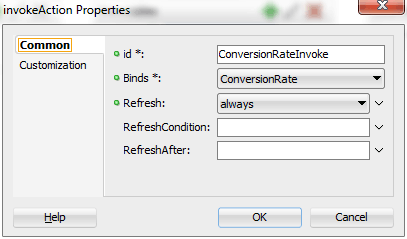
Vá para a guia Binding da página Result, crie um invokeAction dentro da seção Executables, e mova-o para a primeira posição, para executar inicialmente antes de qualquer outro executável.

Altere a propriedade Refresh para Always.
Salve tudo.
Vamos implantar e testar o aplicativo!
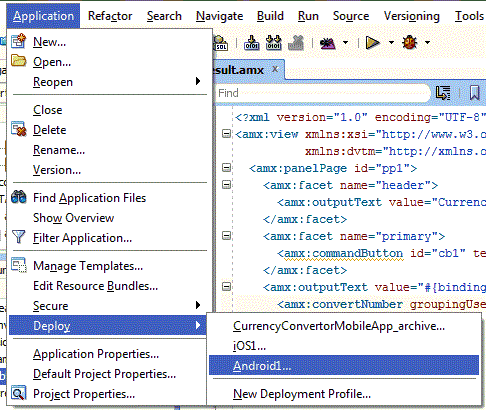
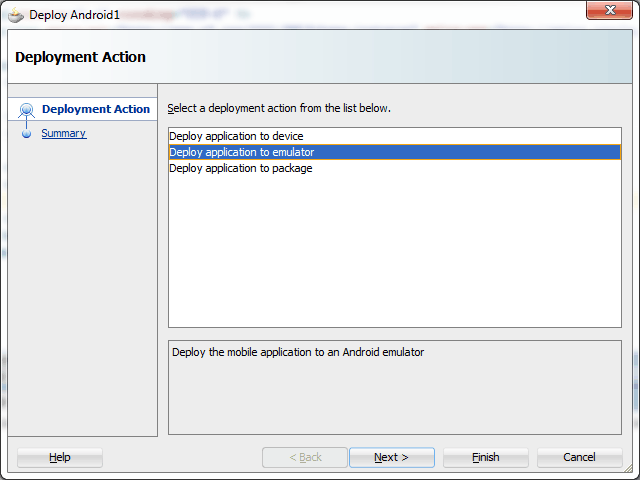
A partir do menu Application no JDeveloper, selecione Deploy | Android1.
Selecione Deploy application to emulator e clique em Finish.
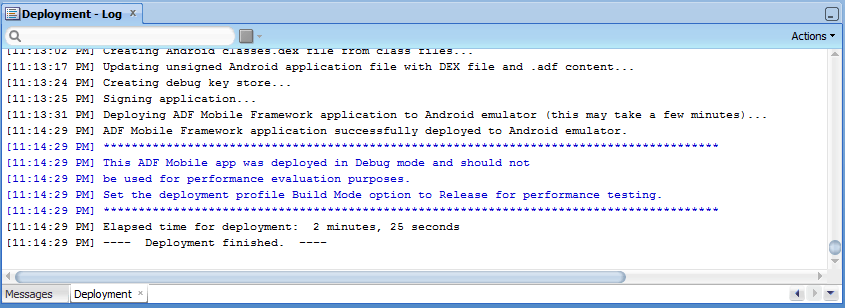
Na guia Deployment da janela de Log, certifique-se que a implantação foi concluída.
No emulador, navegue até a página de aplicativos e abra o aplicativo CurrencyConvertorMobileApp.

O emulador mostra a página Form.
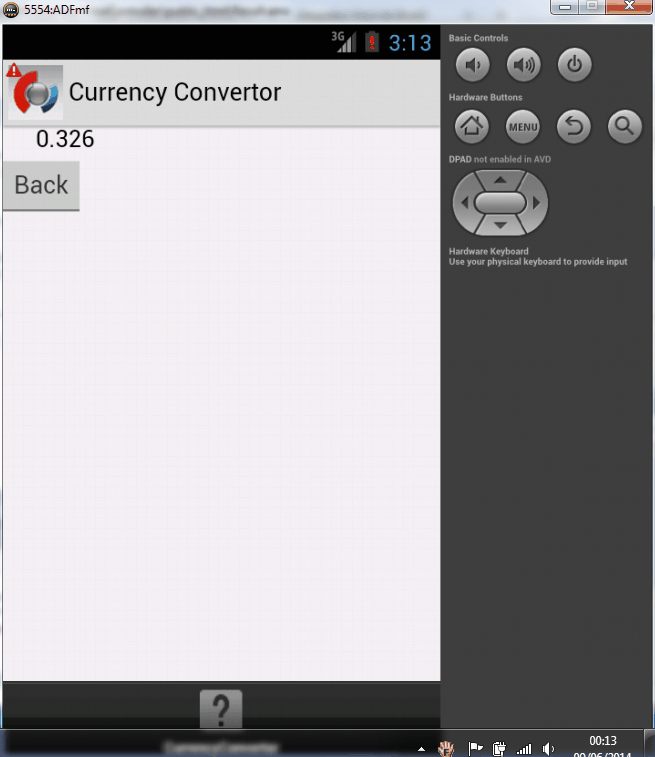
Selecione Brazilian Real e Euro para obter a taxa de conversão de uma moeda para outra moeda, e clique em Currency Convertor.

Clique em Back para voltar para a página Form.